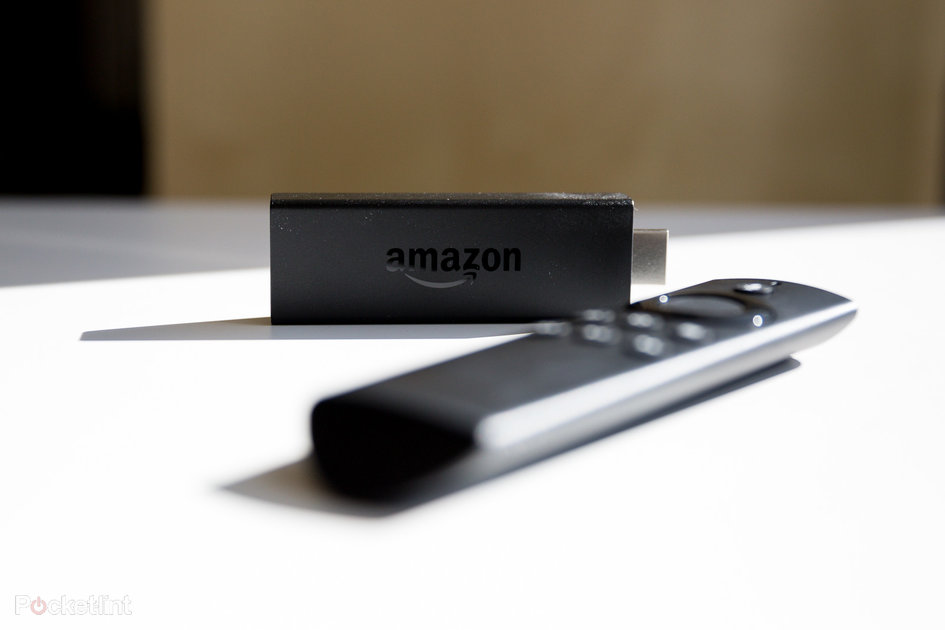
(Pocket-lint) – دستگاه های پخش کننده Fire TV Stick آمازون هر کدام به شما امکان می دهند هر تلویزیونی را به تلویزیون هوشمند تبدیل کنید. شما فقط یکی را به یک پورت USB یا HDMI اضافی متصل کرده و به اینترنت متصل می کنید. با این کار بسیاری از سرویس های ویدئویی جدید ، از جمله Amazon Prime Video با نمایش هایی مانند The Grand Tour و بسیاری از فیلم ها باز می شود. swirrel_widget_140302 همچنین به شما امکان می دهد به سایر سرویس های پخش جریانی مانند Netflix ، پراکسی iPlayer و ITV Hub همراه با خدمات صوتی مانند Spotify و Amazon Music. دستگاه های پخش کننده Fire TV Stick برنده جایزه هر کدام را به پشت مجموعه ای متصل کرده و به شما امکان دسترسی به جریان ویدئو و پشتیبانی صوتی الکسا را از طریق کنترل از راه دور موجود می دهند. تفاوت اصلی بین آنها این است که Fire TV کمی گران تر قادر به پخش فیلم 4K HDR است ، در حالی که Stick حداکثر 1080p (Full HD) فیلم را ارائه می دهد. چرا از VPN در Fire TV Stick استفاده می کنید؟ در حالی که استفاده از VPN روی یک جعبه جریان اصلی ممکن است فوراً به ذهن شما خطور نکند ، هنوز دستگاهی است که می تواند به اینترنت متصل شود و بنابراین چیزی است که شما می خواهید آن را بپوشانید یا از چشم های کنجکاو محافظت کنید. در عوض ، اضافه کردن VPN به یک دستگاه جریان مزایای دیگر ، سازندگان جعبه ممکن است بخواهند شما از آنها آگاهی نداشته باشید. همانند بسیاری از سیستم های جریان ، برخی از مطالب می توانند قفل شده از نظر جغرافیایی باشند محتوای خاصی مانند Amazon Prime Video فقط در مکان های خاص جغرافیایی در دسترس است. و با توجه به اینکه Amazon Fire TV Stick به اندازه کافی قابل حمل است و می تواند با خود به خارج از کشور ببرد ، ممکن است بخواهید این فکر را بکنید که هنوز در خانه هستید و برای تماشای نمایش هایی که بیشتر از همه لذت می برید. استفاده از VPN برای جعل موقعیت مکانی می تواند برخی از موارد را باز کند این محتوا و انجام آن بسیار ساده است. شما فقط باید یک شبکه خصوصی مجازی از لیست بهترین سرویس های VPN امروز خود انتخاب کنید و مراحل زیر را دنبال کنید. بررسی کنید کدام مدل Fire TV را دارید ، ممکن است کار نکند اگر قبلاً از Amazon Fire TV Stick استفاده می کردید و نسخه آن را داشتید 1 مدل ، متأسفانه از شانس شما گذشته است. پردازنده موجود در این مدل قادر به اجرای VPN نیست. قدرت پردازش مورد نیاز فقط شخصی است که از راه دور صدای الکسا یا بالاتر دارد. نصب VPN در Amazon Fire TV با توجه به اینکه Amazon Fire TV و Fire TV Stick هر یک از انواع سیستم عامل Android را اجرا می کند و اکثر ارائه دهندگان VPN از قبل برنامه های Android را ارائه می دهند ، این کار باید آسان باشد. برخی از ارائه دهندگان VPN دارای برنامه های Fire TV دوستانه هستند که از طریق فروشگاه برنامه آمازون داخلی در دسترس هستند ، بنابراین بهتر است به یکی از اینها مراجعه کنید. در زمان نوشتن ، تعدادی از ارائه دهندگان VPN وجود دارد برنامه هایی را مستقیماً در فروشگاه برنامه ارائه می دهند ، از جمله Nord VPN ، IPVanish ، Express VPN ، KeepSolid VPN و Digibit VPN. برای نصب این برنامه ها ، مراحل زیر را دنبال کنید:
- Fire TV Stick (یا Fire TV) خود را روشن کنید [19659002] در بالای صفحه ، "برنامه ها" را مشاهده خواهید کرد. این را انتخاب کنید.
- در بخش «دسته ها» ، گزینه «نرم افزارها» را انتخاب کنید.
- در اینجا ، باید تعدادی از برنامه های VPN را ببینید. سرویس گیرنده VPN مورد نیاز خود را انتخاب کرده و "بارگیری" را برای بارگیری برنامه انتخاب کنید. پس از بارگیری و نصب ، "باز کردن" را انتخاب کنید.
- سپس دستورالعمل های روی صفحه را دنبال کنید تا با استفاده از نام کاربری و رمزعبور خود به ارائه دهنده VPN خود وارد شوید.
- پس از ورود به سیستم ، مکان سرور مورد نظر جهت اتصال را انتخاب کرده و اجازه دهید برای برقراری ارتباط.
- پس از اتصال ، دکمه "صفحه اصلی" را در کنترل از راه دور فشار دهید و همه شما را خوب می بینیم.
اگر ارائه دهنده VPN انتخابی شما برنامه مستقیماً روی همه نداشته باشد همه از بین نمی رود. فروشگاه برنامه نصب اکثر برنامه های اندروید امکان پذیر است ، اما کمی راحت تر از روشی است که در بالا توضیح داده شده است. نصب APK Android در Fire TV Stick برای اینکه VPN را روی Fire TV Stick یا Fire TV قرار دهید ، باید نصب کنید یک فایل APK آندروید. این موارد باید از طرف ارائه دهنده VPN شما در دسترس باشد و ما توصیه می کنیم همیشه به جای شخص ثالثی که ممکن است حاوی بدافزار یا نرم افزارهای تبلیغاتی باشد مستقیماً از وب سایت خود بارگیری کنید. همچنین باید دستگاه Fire TV خود را فعال کنید تا برنامه ها را از خارج از کشور نصب کند. فروشگاه برنامه برای انجام این کار ، بخش System and Settings را در منوی Fire TV باز کنید. در بخش "گزینه های توسعه دهندگان" ، یک ضامن وجود دارد که اجازه می دهد برنامه ها از منابع ناشناخته استفاده شوند. این رو روشن کن سپس به منوی اصلی برگردید. "Downloader" را در نوار جستجو تایپ کنید. این باید برنامه ای به نام Downloader را پیدا کند. پس از بارگیری ، برنامه را باز کنید و آدرس پرونده APK ارائه دهنده VPN خود را تایپ کنید. اگر نمی توانید آن را در صفحه وب پیدا کنید ، با بخش خدمات مشتری تماس بگیرید و لینک مستقیم را بخواهید. این باید به طور خودکار مشتری VPN را اجرا و نصب کند ، اما در غیر این صورت ، روی فایل بارگیری شده در برنامه Downloader کلیک کنید. اکنون باید وارد شوید و به ارائه دهنده VPN خود متصل شوید. از منوی شروع ، به "تنظیمات" ، سپس "برنامه ها" و سپس "مدیریت برنامه های نصب شده" بروید برنامه VPN را که بارگیری کرده اید پیدا کرده و از طریق منوی فرعی راه اندازی کنید. این باید شما را به صفحه ورود به سیستم VPN خود هدایت کند که می توانید ورود به سیستم و رمز ورود خود را وارد کنید (ممکن است لازم باشد از کنترل کننده یا صفحه کلید برای این مرحله استفاده کنید). پس از ورود به سیستم ، باید آماده باشید. ممکن است این گزینه را داشته باشید که برنامه را برای اتصال مجدد خودکار تنظیم کنید و توصیه می کنیم این را روشن کنید.
بهترین VPN 2021: 10 معامله بهترین VPN در ایالات متحده و انگلیس
توسط
·
15 مه 2021
اکنون شما خوب هستید که از Fire TV یا Fire TV Stick خود با VPN استفاده کنید.
نویسندگی استیو دی. تدوین توسط Dan Grabham.
var _pl_settings = {"lang": "en-gb"، "language": "انگلیسی"، "lang_name": "انگلیسی"، "Article_adverts": true، "super_tag": "Apps"، "Article_id": 142994، "هدف گیری": [[“Tag”,[“Apps”]] ، [“Type”,[“news”]] ، [“Language”,[“English”]] ، [“PageStyle”,[“Article”]] ، [“inskin_yes”,[“true”]] ، [“NewsPage”,[1]] ، [“Gallery”,[0]] ، [“Supertag”,[“Apps”]] ، [“PageID”,[“142994”]]]}} ، _pl_files = {"low": [“https://apis.google.com/js/platform.js”,”https://connect.facebook.net/en_GB/all.js#xfbml=1&appId=373440233087″,”https://platform.twitter.com/widgets.js”,”//cdn.viglink.com/api/vglnk.js”]، "high": []}، ___ gcfg = {"lang": "en-GB"}، ___ pl_lang = {"lang": "en-gb"، "lang_name" ":" انگلیسی "}، _ sf_async_config = {" uid ": 12986،" domain ":" pocket-lint.com "،" useCanonical ":" true "،" بخش ":" برنامه ها، انگلیسی "،" نویسندگان ": "Steve Dye"}، vglnk = {"key": "d70aaa6cc9f811e1c068c9f6a8469e19"}؛